客户找到我们时很焦虑:「Stripe 总提示验证失败,是不是卡片不行?」为了帮他订阅 G Business Explorer 的 39 美元月费,我们重新梳理了所有信息,并用一张独享 VISA 虚拟卡完成代付。整段经历足够真实,这里按时间线和截图一步步复盘。
不想再被 Stripe 拒付,可以直接在 Telegram 私聊 @ppdaifu ,说明用途和金额,USDT 到账后即可安排。
Step 1:锁定需求与合规范围
客户先把订阅页面截图发过来,我们确认目标是官方的 G Business Explorer 套餐,月付 39 美元,合法合规。用途确认完成后,PP代付 才会创建工单。
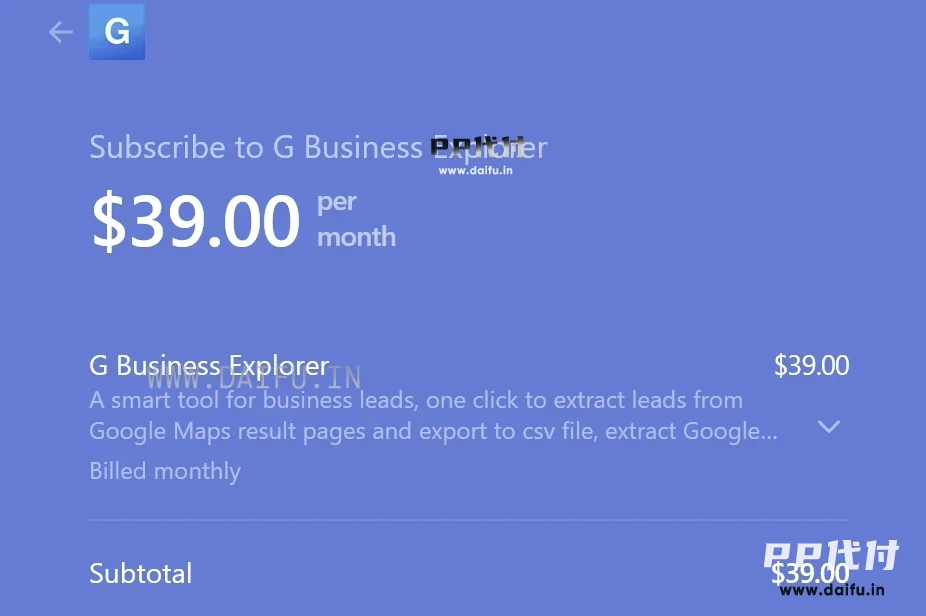
我们同时让客户准备好以下资料:
- Stripe 账户绑定邮箱、公司名称、注册地址;
- 与注册地址匹配的电话信息(可留美国虚拟号,用于验证码);
- 稳定的登录网络,避免频繁切换节点。
Step 2:USDT 结算与虚拟卡初始化
核对完金额后,客户通过 TRC20 转入 45 USDT(含手续费预留)。机器人 10 秒内确认收款,客服立即为他申请独享的 VISA 虚拟卡,充值到位后才进入支付环节。
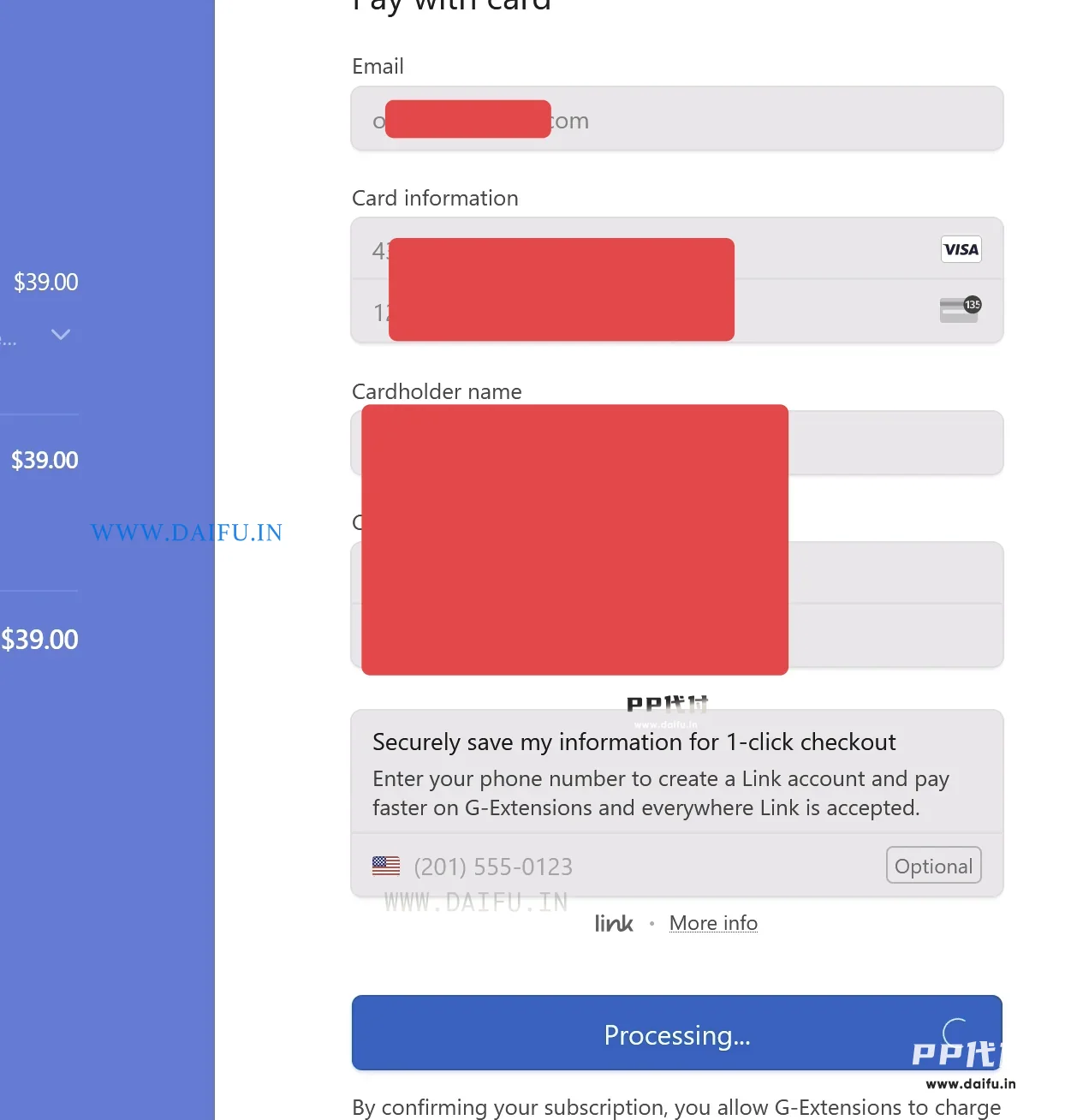
上图是正式输入卡号的界面。我们根据客户提供的账单地址逐字填入,确保与 Stripe 资料一致;同时提示客户保持在线,随时接收可能出现的验证码。像我们记录的 同样使用 Stripe 支付的数字商品案例 也强调过这一点。
Step 3:处理 3DS 验证
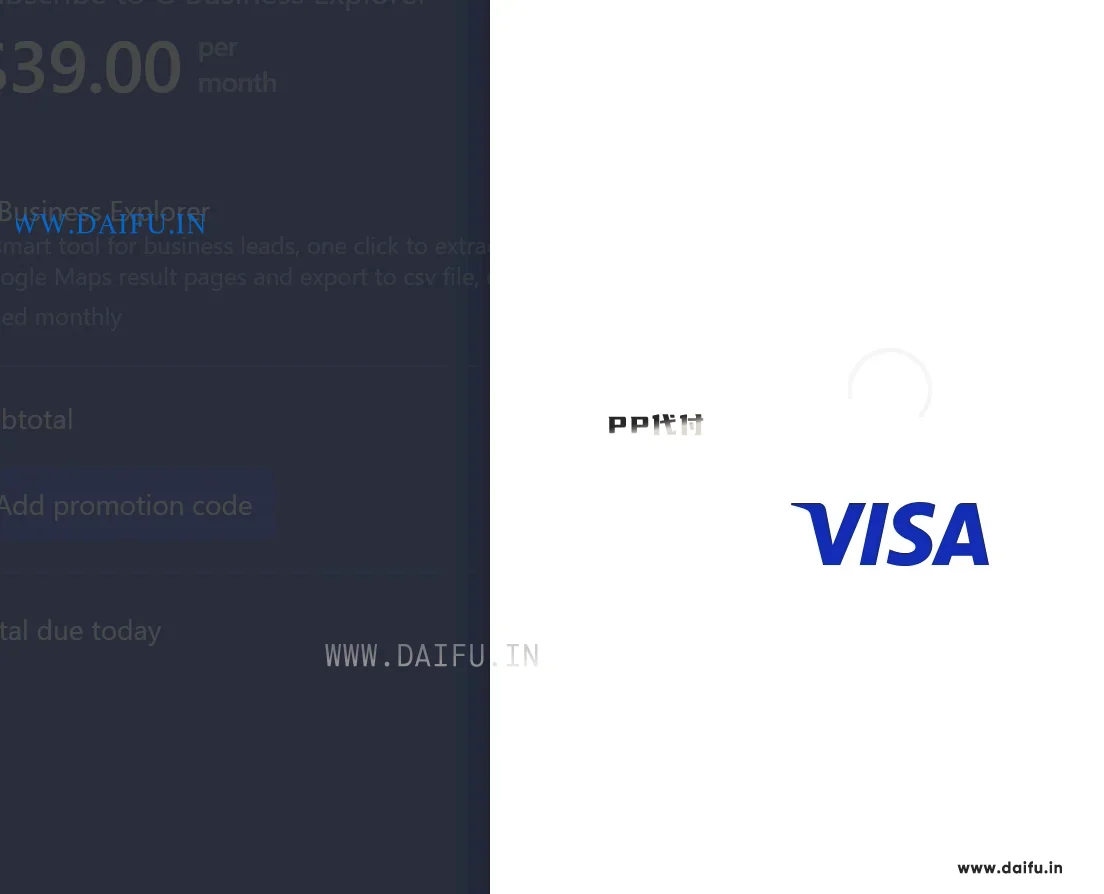
Stripe 对新卡会触发 VISA 3DS。此时页面跳出白底的 VISA 标识(如下图),客服在聊天中同步进度,客户按提示输入短信验证码,全程不超过 30 秒。
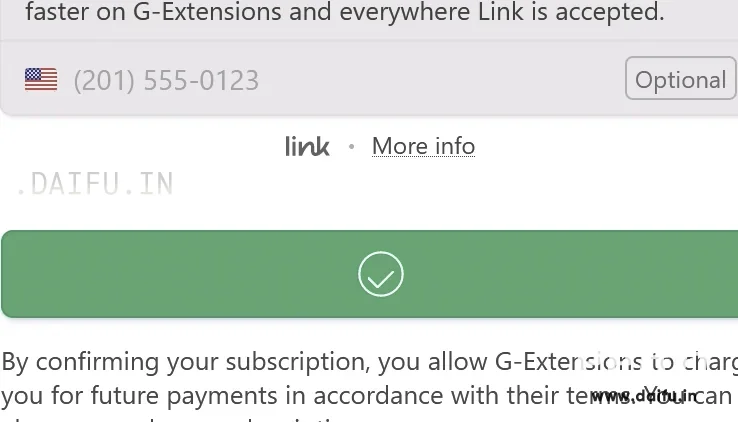
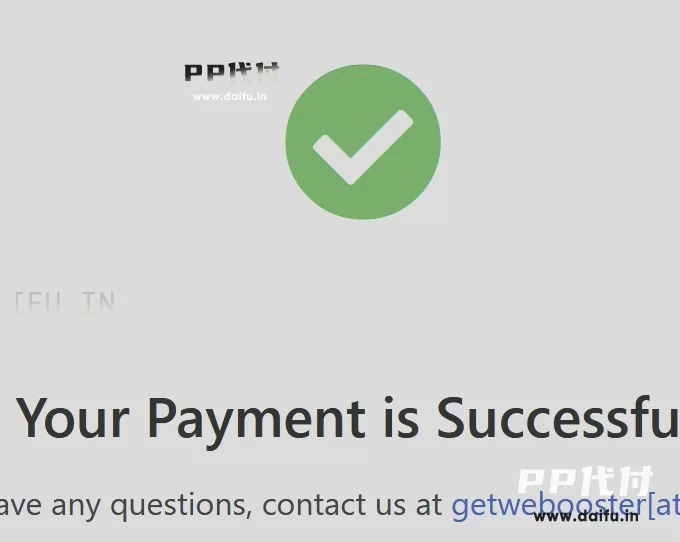
验证码成功后,系统返回带绿色对勾的页面,说明验证通过,马上开始扣款。
Step 4:确认扣款与回传凭证
不到一分钟我们就收到“Payment is Successful”的成功页。客服第一时间截屏发送给客户,并附上虚拟卡余额截图,方便他存档以及后续续费;遇到需要海外手机号验证时,也可以参考 代付后如何配置手机号 。
客户回到 Stripe 后台刷新即可看到订阅已生效。为了避免后续风控,我们建议,同时把 虚拟商品场景的地址填写经验 和 另一种欧元扣款的填表技巧 一起参考。
- 立即开启双重验证;
- 保存发票邮件,方便财务对账;
- 未来续费继续使用同一张独享卡,保持账单连续性。
真实踩坑提醒
- 地址别乱填:Stripe 会校验城市、州、邮编,格式不对直接拒付。
- 不要盲目重试失败卡:连续失败会被贴风险标签,更换好卡也难通过。
- 保持沟通在线:3DS 验证只有短暂时间,一旦超时需要重走流程。
FAQ
Q:代付后能把卡留着续费吗?
A:可以,这张虚拟卡归你独享,找 @ppdaifu
追加余额即可。
Q:Stripe 如果发起人工审核怎么办?
A:按照平台要求补交真实资料,PP代付 不会提供伪造文件。
Q:能否批量开卡?
A:我们支持合规商业用途,但每张卡都一人一号,避免交叉使用。
风险提示
- 全流程仅面向合法商业订阅,Stripe 的最终审核以官方规则为准;
- 如需客服上号操作,必须在聊天中明确授权,完成后立刻修改密码并开启二步验证;
- 所有数据仅用于当次支付,PP代付 不会保存或外泄客户信息。
把支付交给熟悉 Stripe 规则的团队,你就能专注业务扩展;如果还要升级订阅,可对照 另一位 Stripe 订阅的实战复盘 做好资料准备。如果你也卡在付款页面,欢迎随时联系 @ppdaifu 寻求一对一协助。