一个顾客发来消息,说要给Contabo VPS账号充值100美元。他用Contabo跑了好几个项目,余额快用完了,想一次性多充点。自己手上没PayPal,问能不能代付。
这种单子我们做得多了,Contabo充值支持PayPal,我们企业级账号很稳定,老号充值基本不会有问题。不过新注册的Contabo账号有时候会遇到风控,要看具体情况。顾客这个号用了一年多,算老号了,充值应该没啥问题。
他给我发了充值链接和要充的金额,确认是100美元之后,我们就开始操作了。整个流程很顺利,从点链接到钱到账,不到1分钟就搞定。下面把每一步记录一下。
这次充值的具体操作
顾客把Contabo官网生成的充值链接发过来,点进去就是充值页面。
这张图是顾客发来的截图,说要充100美元。Contabo的余额充值可以自己选金额,最低好像是10美元,没有上限。顾客这次充100,后面几个月应该够用了。
点进去充值链接之后,页面会显示商户和金额信息。
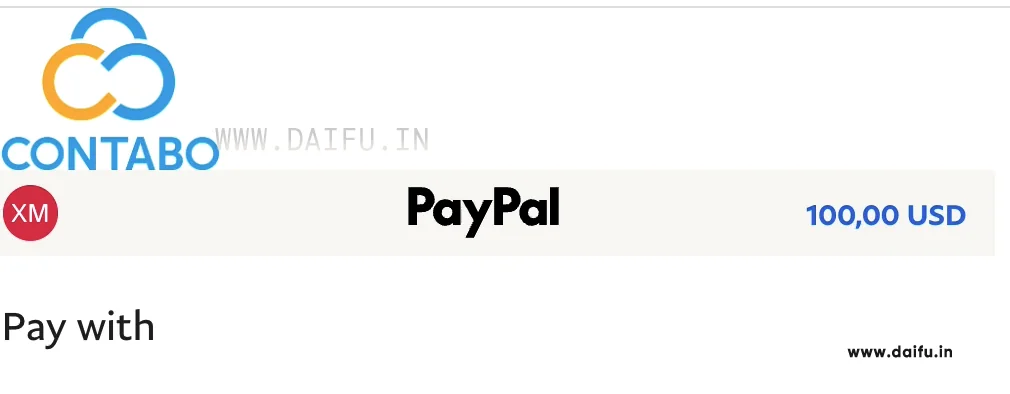
左上角显示Contabo的logo,中间是PayPal的标志,右边显示100.00 USD。下面还有个"Pay with"的选项,可以选择用PayPal账号余额或者绑定的卡来支付。
我们一般都用PayPal账号余额支付,因为余额支付不会触发额外的风控,速度也快。如果用绑定的卡支付,PayPal可能会再验证一遍,有时候会慢一点。
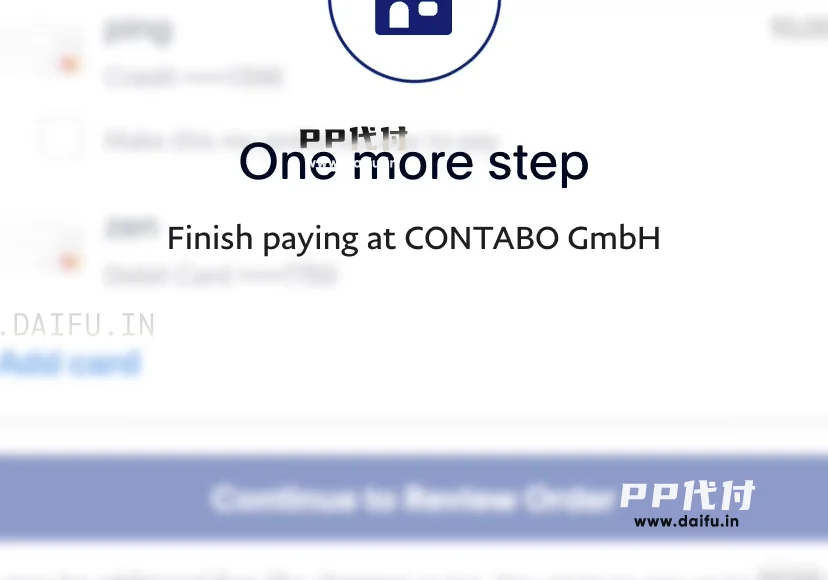
这一步是PayPal内部的支付确认页面。页面显示"One more step",要求完成CONTABO GmbH的支付。我们确认金额没问题之后,点击底部的确认按钮,开始处理支付。
几秒钟之后,页面自动跳转回Contabo官网。
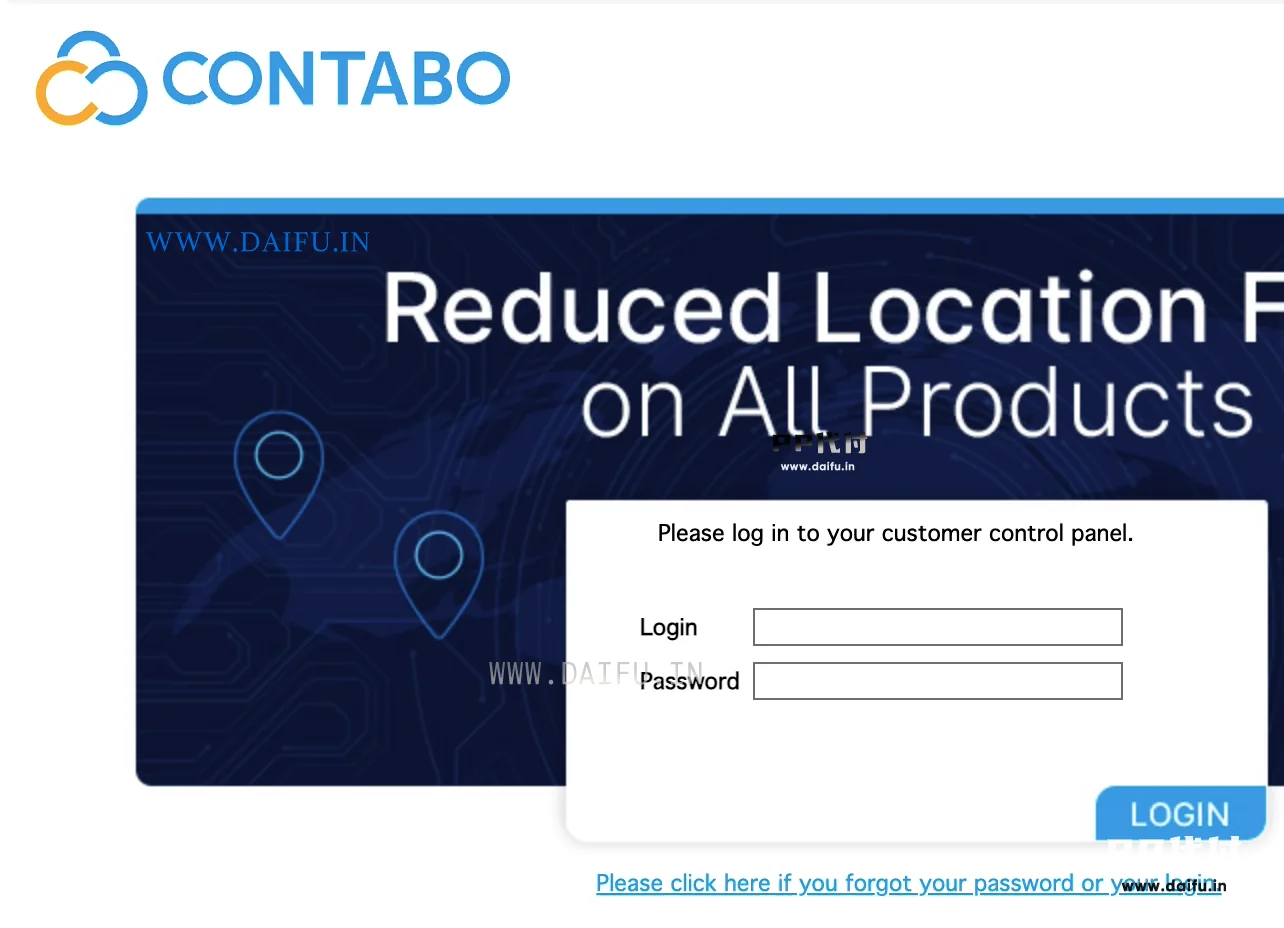
跳转回来之后,页面显示Contabo的登录框。这说明支付已经完成了,Contabo系统收到了款项,顾客的账号余额会自动更新。我们不需要登录他的账号,直接把PayPal的收据截图发给他确认就行。
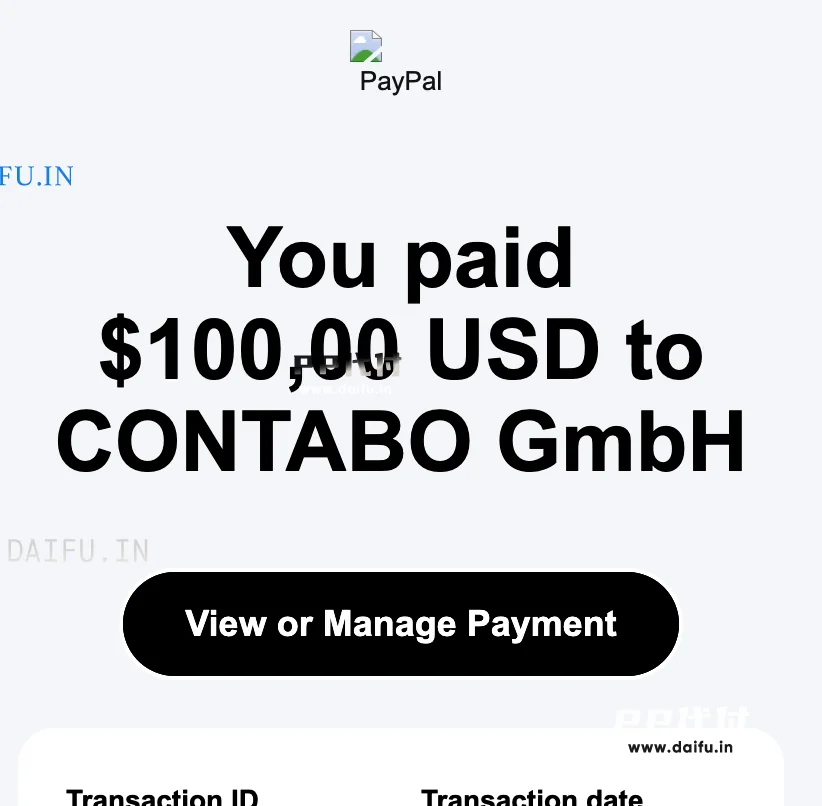
这是PayPal的支付确认页面,显示"You paid $100,00 USD to CONTABO GmbH"。下面还有Transaction ID和Transaction date,可以用来核对交易记录。我们把这个截图发给顾客,让他登录Contabo账号确认余额有没有到账。
顾客确认之后说余额已经更新了,从几美元变成100多美元,可以继续用好几个月了。整个过程很顺利,没有遇到任何风控。
Contabo充值的几个注意点
“Contabo新号充值会不会被风控?” 有可能。Contabo对新注册的账号有一定的风控机制,尤其是刚注册就充大额的话,可能会被标记审核。老号充值基本没问题,我们之前帮很多顾客充过,都很稳定。如果你的号是新注册的,建议先从小额充起,比如先充10-20美元,等用一段时间之后再充大额。
“充值多久能到账?” 正常情况下秒到。PayPal支付完成之后,Contabo系统会自动更新你的账号余额,一般几秒钟就能看到。如果超过5分钟还没到,可以联系Contabo客服查询,或者找我们帮你核对PayPal交易记录。
“充值金额有限制吗?” 官方没有明确的上限,但建议不要一次性充太多。充个100-200美元够用几个月就行,充太多的话万一账号出问题,钱就拿不回来了。Contabo的余额充值是不退款的,所以量力而行。
“除了PayPal,还能用其他方式充值吗?” Contabo支持信用卡、PayPal、银行转账等多种方式。不过对于咱们来说,PayPal是最方便的,我们可以用企业级账号帮你代付。如果你手上有信用卡或者虚拟卡,也可以自己绑定充值。但要注意,有些虚拟卡可能会被Contabo拒绝,尤其是那种免费的虚拟卡。
“代付收费怎么算?” 我们按照金额收10%左右的手续费,具体看你充多少。比如充100美元,大概需要110U左右,包含我们的手续费和PayPal的汇率差。充得多可以优惠一点,具体可以加我们Telegram @ppdaifu 聊。
“充值之后余额能退吗?” 不能。Contabo的余额充值是不可退款的,这是他们的政策。所以充值之前一定要确认好金额,不要充太多。如果你不确定要充多少,可以先充少一点,后面不够了再充。
最后说两句
Contabo VPS充值其实很简单,就是有些朋友手上没PayPal,或者PayPal账号被限制了,没法自己操作。这种情况直接找我们代付就行,我们企业级账号很稳定,充值通道也比较宽松,老号基本不会遇到风控。
如果你也要充值Contabo,或者其他海外VPS比如Vultr、DigitalOcean之类的,都可以找我们。把充值链接和要充的金额发给我们,然后打USDT过来,我们操作完会把PayPal收据截图发给你确认。整个过程很快,一般不到1分钟。
需要的话加我们Telegram @ppdaifu ,说明是要充值Contabo或者其他VPS,我们会报价给你。记得提前确认好充值金额,因为充进去之后是退不了的,要以实际使用需求为准。